


Datenpunktübersicht allgemein
Die Datenpunktkonfiguration ist in zwei Bereiche unterteilt. Im oberen Bereich ① werden die verfügbaren Datenpunkte angezeigt, während der untere Bereich ② die bereits erstellten Datenpunktverbindungen enthält.
Die Datenpunktliste zeigt durch eine kleine Ziffer an, ob zu einem Datenpunkt eine oder mehrere Verbindungen bestehen. Die Filterung der darunter angezeigten Verbindungen erfolgt zunächst nach dem ausgewählten Treiber und anschließend nach dem ausgewählten Datenpunkt. Wird kein Datenpunkt ausgewählt, werden alle Verbindungen des aktuellen Treibers angezeigt. Bei Auswahl von „Alle Treiber“ werden sämtliche im System vorhandenen Verbindungen angezeigt.
Es stehen für die verfügbaren Datenpunkte folgende Funktionen im Kopfbereich zur Verfügung:
Hinzufügen eines Datenpunktes
Bearbeiten eines Datenpunktes
Löschen eines Datenpunktes
Testen eines Datenpunktes
Aktivierung der Datenpunktüberwachung
Erstellen einer Datenpunktverbindung
Scannen von Datenpunkten *
Persistente Daten *
Editor
* steht nicht bei allen Treibern zur Verfügung
Arbeiten mit Tabellen
Der Tabellenkopf bietet verschiedene Steuerungsfunktionen. Spalten, die ein Kontrollkästchen ① enthalten, ermöglichen – falls erforderlich – das gemeinsame Aktivieren oder Deaktivieren aller Einträge dieser Spalte. Durch Doppelpfeile ③ markierte Spalten sind sortierbar. Eine aktuell aktive Sortierung wird durch die blaue Hintergrundfarbe der Spaltenüberschrift ② hervorgehoben, während ein kleines Symbol die Sortierrichtung (auf- oder absteigend) anzeigt.
Oberhalb der Tabelle stehen zwei zentrale Steuerungselemente zur Verfügung. Zum einen ermöglicht das Suchfeld eine globale Filterung aller Spalten durch direkte Eingabe eines Schlüsselworts, zum anderen lässt sich über das Auswahlmenü links neben dem Suchfeld festlegen, welche Spalten in der Tabelle angezeigt werden sollen.
Zudem kann die Reihenfolge der Spalten individuell angepasst werden, indem der jeweilige Spaltenkopf per Drag & Drop an die gewünschte Position verschoben wird. Der mögliche Einfügepunkt wird dabei durch zwei kleine Pfeile markiert.
Hinzufügen eines Datenpunktes

Abhängig vom gewählten Treiber wird ein Dialog zur Erstellung von neuen Datenpunkten zur Verfügung gestellt. Der Treiber kann entweder auf der Übersichtsseite links gewählt werden oder im “Datenpunkt erstellen” Dialog als Auswahlbox.
Die Schaltfläche “Erstellen Datenpunkt” wird erst aktiv, wenn alle Pflichtfelder die mit einem roten Punkt gekennzeichnet sind eingegeben wurde. Nach erfolgreicher Erstellung des Datenpunktes schließt sich der Dialog automatisch und es wird ein Hinweis gegeben, dass der Datenpunktmanager neu gestartet werden muss, damit die Änderungen berücksichtigt werden.
Für einen Systemtreiber ist das Anlegen neuer Datenpunkte nicht vorgesehen.
Bearbeiten eines Datenpunktes

Es kann jeweils nur ein einzelner Datenpunkt (angehakt) bearbeitet werden. Bei Auswahl mehrerer Datenpunkte ist die Schaltfläche „Bearbeiten“ deaktiviert.
Die Schaltfläche “Aktualisieren Datenpunkt” wird erst aktiv, wenn alle Pflichtfelder die mit einem roten Punkt gekennzeichnet sind eingegeben wurde. Nach erfolgreicher Aktualisierung des Datenpunktes schließt sich der Dialog automatisch und es wird ein Hinweis gegeben, dass der Datenpunktmanager neu gestartet werden muss, damit die Änderungen berücksichtigt werden.
Die Bearbeitung von Systemdatenpunkten ist nicht vorgesehen.
Detailliertere Angaben über die Konfiguration von Datenpunkten finden sie ab hier.
Berechtigungen von Datenpunkten
Datenpunkteigenschaften können 3 unterschiedliche Berechtigungen besitzen. Lesen, Schreiben, Persistentes Schreiben. Für jede Eigenschaft kann diese Berechtigung einzeln eingestellt werden. Es befindet sich hinter der jeweiligen Eigenschaft ein Auswahlfeld dafür. Damit die Auswahlfelder angeboten werden, muss man sich im Experten Modus befinden.
Der Experten Modus biete für Datenpunktkonfigurationen extra Eingabefelder und Einstellmöglichkeiten an. Um ihn zu aktivieren muss in den Benutzereinstellungen der Schieberegler aktiviert werden.
Löschen eines Datenpunktes

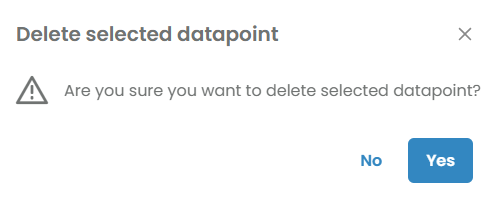
In der Datenpunktübersicht führt die Auswahl mindestens eines Datenpunkts zur Aktivierung der Schaltfläche Löschen. Nach Betätigen dieser Schaltfläche erscheint eine Sicherheitsabfrage zur Bestätigung des Vorgangs. Um die Änderungen wirksam zu machen, muss der Datenpunktmanager anschließend neu gestartet werden.
Testen eines Datenpunktes

Mit der Funktion Test lassen sich einzelne Datenpunkte durch das Senden von Testwerten in Echtzeit prüfen. Dies ermöglicht die Überwachung der Wertverarbeitung, der Datenpunktlogik und der korrekten Weiterverarbeitung im System. Der Test dient zur Validierung der Funktionalität vor dem produktiven Einsatz. Bei Bedienung der Schaltfläche öffnet sich der Dialog Teste Datenpunkt.
Im oberen Bereich des Dialogs werden grundlegende Informationen zum ausgewählten Datenpunkt sowie dessen zugehörigem Treiber angezeigt. Darunter folgen die Anzeigen für den aktuellen Wert, den Nennwert sowie ein Bereich zur Darstellung des aktuellen Status.
Für die Durchführung eines Livetests steht ein Eingabefeld zur Verfügung, in das der zu testende Wert einzutragen ist. Durch Betätigen der Schaltfläche „Testwert” wird dieser an den Datenpunkt übermittelt. Bei erfolgreicher Testdurchführung aktualisieren sich die Felder „Aktuell“ und „Nennwert“ entsprechend.
Der Statusbereich kann folgende Zustände anzeigen:
Valid (gültig)
Invalid (ungültig)
Error (Fehler)
Fault (Störung)
AlarmHigh (Alarmobergrenze überschritten)
WarnHigh (Warnobergrenze überschritten)
RangeHigh (Bereichsobergrenze überschritten)
AlarmLow (Alarmuntergrenze unterschritten)
WarnLow (Warnuntergrenze unterschritten)
RangeLow (Bereichsuntergrenze unterschritten)
Aktivierung der Datenpunktüberwachung
Mit der Funktion „Monitor“ lässt sich die Überwachung von Wertänderungen ausgewählter Parameter in Echtzeit aktivieren oder deaktivieren. Nach Aktivierung der Überwachung für einen oder mehrere Datenpunkte wird die letzte Änderungen des aktuellen Wertes sowie des Nennwertes der betreffenden Datenpunkte angezeigt. Ob ein Parameter einem Monitoring unterliegt erkennt man an dem Augensymbol in den jeweiligen Zeilen.
Erstellen einer Datenpunktverbindung
Die Schaltfläche „Dispatch“ ist aktiv, sobald ein oder mehrere Datenpunkte in der Übersicht ausgewählt sind. Mit dieser Funktion lassen sich Verbindungen zwischen Datenpunkten erstellen.
Durch Betätigen der Schaltfläche öffnet sich der Dialog „Neuen Dispatch erstellen“. Die weitere Konfiguration hängt davon ab, ob eine Verbindung zu neuen Datenpunkten oder zu bereits bestehenden Datenpunkten hergestellt werden soll.
Dispatch zu neuen Datenpunkten
Zunächst wird der Zieltreiber ① ausgewählt, zu dem die Verbindung aufgebaut werden soll. Unter dem Quelltreiber befindet sich eine Tabelle mit den vorausgewählten Quelldatenpunkten, gruppiert nach ihrem jeweiligen Typ. Für jeden Eintrag muss der passende Zieldatenpunkttyp ② festgelegt werden. Anschließend lässt sich definieren, ob die Verbindung nur in eine Richtung oder bidirektional ③ funktionieren soll, sofern es die Datenpunkttypen unterstützen.
Beim Ausklappen der Dropdown-Box für den Zieldatenpunkttyp zeigt ein Doppelpfeil-Symbol, ob der ausgewählte Typ bidirektionale Verbindungen unterstützt. Fehlt dieses Symbol, ist die Verbindung nur unidirektional möglich.
Nach Bestätigung der Einstellungen “Dispatch speichern” wird die Verbindung aktiviert. Änderungen werden erst nach einem Neustart des Datenpunktmanagers wirksam.
Dispatch zu bestehenden Datenpunkten
Eine Verbindung zu bestehenden Datenpunkten lässt sich nur dann auswählen, wenn genau ein Quelldatenpunkt markiert ist.
Unterhalb des ausgewählten Quelldatenpunkts kann der Zieltreiber ① ausgewählt werden. Wird der Treiber gewechselt, wird eine zuvor getroffene Auswahl eines Zieldatenpunkts automatisch zurückgesetzt.
Durch Aktivierung der Option „Nur verfügbare“ wird die Liste der möglichen Zieldatenpunkttypen auf diejenigen beschränkt, mit denen eine Verbindung tatsächlich hergestellt werden kann. Zur weiteren Eingrenzung der Auswahl steht eine Schlüsselwortsuche zur Verfügung, mit der die angezeigten Datenpunkte gefiltert werden können.
Ausgewählte Zieldatenpunkte können mit einer Formel ② versehen werden. Speichere Dispatch schließt den Dialog. Damit die Dispatches wirken können muss der Datenpunktmanager neu gestartet werden.
Scannen von Datenpunkten

Ist ein Treiber selektiert der Scannen von Netzwerken unterstützt so erscheint unter der Schalfläche “…” ein Menüeintrag Scans. Durch ihn öffnet sich der Scandialog des jeweiligen Treibertypen.
BACnet
Im Dialog Treiber scannen (BACnet) stehen zwei Möglichkeiten zum Scannen zur Verfügung. Über die Option ① kann ein Scan über das gesamte Netzwerk durchgeführt werden, wofür eine Start- und eine Endadresse anzugeben sind. Ist die Geräte-ID bereits bekannt, kann über die Option ② ein gezielter Scan direkt auf dem entsprechenden Gerät gestartet werden, indem die Geräte-ID eingegeben wird.
Während ein Netzwerkscan läuft, kann zusätzlich ein Geräte Scan gestartet werden. Das Ergebnis eines Netzwerkscans ist eine Auflistung aller gefundenen Geräte. Für jedes ausgewählte Gerät wird ein eigener Geräte Scan gestartet. Die Scans sind links in der Liste aufgeführt und werden nacheinander abgearbeitet.
Das Ergebnis eines Gerätescans ist einer Liste von Datenpunkten. Alle ausgewählten Datenpunkte werden durch Bestätigung in die obere Liste der Datenpunktkonfiguration übernommen und können dann weiter verwendet werden.
Weidmüller
Im Scandialog des Weidmüller-Treibers wird zunächst eine Übersicht der verfügbaren Provider angezeigt. Nach Auswahl eines Providers durch Markierung kann der Scanvorgang für dessen Datenpunkte gestartet werden. Aktuell laufende Scans sind in der linken Listenansicht durch ein Stundenglas-Symbol gekennzeichnet.
Nach Abschluss des Scanvorgangs wird die ermittelte Struktur an Datenpunkten in der rechten Ergebnisansicht aufgelistet. Durch Markieren der gewünschten Einträge können diese mit der Schaltfläche „Speichern“ in die Datenpunktkonfiguration übernommen werden.
Persistente Daten
Werden persistierende Werte lokaler BACnet Datenpunkte außerhalb des Systems geändert, werden sie in der Übersicht Persistente Daten aufgelistet.
Editor
Zusätzlich zu den vordefinierten Funktionalitäten besteht die Möglichkeit, Datenpunkte manuell über einen integrierten Editor anzulegen und zu bearbeiten.
-
-
-
-
-
-
Wie kann ich das Passwort ändern?
Wie kann ich die Passwortrichtlinien ändern?
Wie kann ich die Uhrzeit des Gateways ändern?
Kann ich die Uhrzeit des Gateways mit einem NTP Server synchronisieren?
Wie kann ich die IP Einstellungen des Gateways verändern?
Wie funktioniert ein BBMD?
Wie konfiguriere ich einen UGW Webservice?