


Zweck der Anleitung
Diese Schnellstart-Anleitung unterstützt Sie bei der Erstinbetriebnahme des Universal Gateways. Sie führt Sie durch die notwendigen Schritte von der Montage bis zum ersten Login in die Weboberfläche.
Die Schnellstart-Anleitung ist vor der Montage und Inbetriebnahme sorgfältig und vollumfänglich zu lesen.
Ausführliche Informationen zu Konfiguration, Funktionen und Diagnose finden Sie im Handbuch.
Hinweis
Lieferumfang
Diese Lieferung enthält:
Universal Gateway
Schnellstart-Anleitung
Optional:
Stecker (falls notwendig)
Accessoires (falls mitbestellt)
Netzteil + Netzkabel
zweiadriges Anschlusskabel
Voraussetzungen
Für die Inbetriebnahme benötigen Sie:
Ethernet-Netzwerkkabel
PC oder Notebook mit aktuellem Webbrowser (Chrome, Edge oder Firefox)
Sicherheit
Lesen Sie die Sicherheitshinweise vor der Inbetriebnahme sorgfältig und vollumfänglich durch.
Fehlkonfiguration von Hard- und Software
Durch fehlerhafte Konfiguration von Hard- und Software können an Netzwerkkomponenten, Sensoren oder Aktoren Fehlfunktionen in der Gebäudeinfrastruktur auftreten, wie zum Beispiel:
Überwachungseinrichtungen, wie Brand- oder Einbruchmeldeanlagen, werden deaktiviert,
Maschinen und Lüfter laufen unerwartet an,
Schieber und Ventile öffnen oder schließen unbeabsichtigt.
Das kann unter Umständen zu schweren Verletzungen oder zum Tod von Personen führen.
Die Konfiguration des Gerätes darf nur von Fachpersonal vorgenommen werden, das mit der Netzwerkkonfiguration vertraut ist.
Es darf keine Verbindung zu einem Netzwerk hergestellt werden, bevor das Gerät vollständig konfiguriert wurde.
Das Gerät ist ausschließlich für die Kopplung von Netzwerken in der Gebäude- und Industrieautomation mit den vom Hersteller vorgegebenen Anschlusswerten vorgesehen.
Warnung
Inbetriebnahme
Verletzungsgefahr durch Stromschlag
Das Gerät darf nur im spannungslosen Zustand in einem Schaltschrank (Hutschiene) montiert werden.
Das System ist für die Montage spannungsfrei zu schalten.
Warnung
Geräteübersicht
Die Geräteübersicht zeigt die wichtigsten Anschlüsse und Bedienelemente für die Installation und Inbetriebnahme des Geräts.
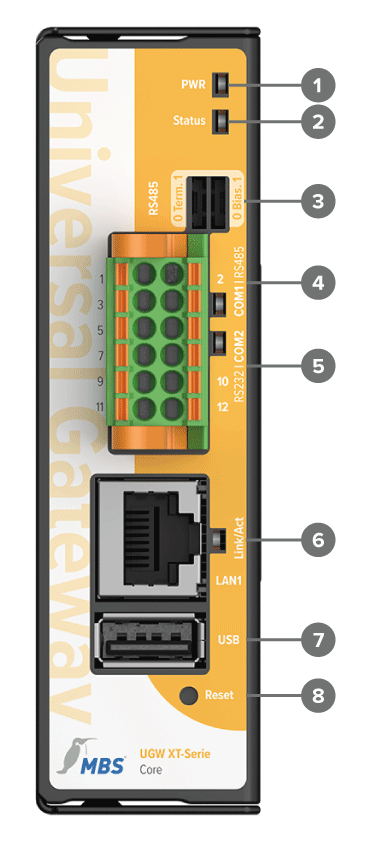
| Pos. | Bezeichnung | Beschreibung |
|---|---|---|
| 1 | PWR – Power LED | Leuchtet, sobald das Gerät mit Spannung versorgt wird. |
| 2 | ST – Status LED | Zeigt den Betriebszustand des Geräts an. |
| 3 | DIP-Schalter | Zur Konfiguration der RS485-Schnittstelle. |
| 4 | COM1 – RS485-Schnittstelle | Anschluss für die RS485-Kommunikation. |
| 5 | COM2 – RS232-Schnittstelle | Anschluss für die RS232-Kommunikation. |
| 6 | LAN – Ethernet (RJ45) | Anschluss an das Ethernet-Netzwerk. |
| 7 | USB | Nicht verwendet. |
| 8 | Reset-Taster | Für Neustart oder Zurücksetzen des Geräts. |
Schritt-für-Schritt-Anleitung
Schritt 1 – Gerät montieren
Montieren Sie das Gerät auf der Hutschiene (DIN-Hutschiene TS35 nach EN 60715715).
Für die Montage im Schaltschrank wird ein Abstand von mindestens 15 mm zu anderen Komponenten auf der Hutschiene empfohlen, um die Wärmeabfuhr zu verbessern und die Lebensdauer des Geräts positiv zu beeinflussen.
Schritt 2– Spannungsversorgung anschließen
Verletzungsgefahr durch Stromschlag und Beschädigung des Gerätes
Der Anschluss des Gerätes an zu hohe Versorgungsspannungen kann zu schweren Verletzungen oder zum Tod von Personen führen.
Das Gerät wird ausschließlich mit Schutzkleinspannung (PELV) betrieben. Es dürfen keine Versorgungsspannungen verwendet werden, die von den in den Technischen Daten vorgegebenen Anschlusswerten abweichen.
Warnung
Schließen Sie die Versorgungsspannung über die Federklemmen [Pin 1: +24V, Pin 2: GND] am Gerät an:

Im Anschluss startet das Gerät automatisch (Power-LED leuchtet grün).
Schritt 3 – Netzwerk verbinden
Verbinden Sie den Ethernet-Port mit Ihrem PC.
Der PC erhält dann automatisch (APIPA) eine freie IP-Adresse im Adressbereich von 169.254.x.x und kann unmittelbar mit dem Gerät kommunizieren.
Besteht keine direkte (Punkt-zu-Punkt-)Verbindung zwischen Gerät und PC oder wird die IP-Adresse nicht automatisch vergeben, muss sie am PC manuell konfiguriert werden (z. B. IP-Adresse 169.254.0.5 / Subnetzmaske 255.255.0.0). Eine manuell konfigurierte IP-Adresse darf nicht bereits von anderen Geräten im Netzwerk verwendet werden.
Die Vorgehensweise bei der Konfiguration der Netzwerkverbindung am PC ist abhängig von dessen Betriebssystem.
Schritt 4 – Benutzerdaten auswählen
Öffnen Sie einen Webbrowser.
Rufen Sie die Standard-IP-Adresse auf:
Bitte beachten Sie: Unter Umständen erhalten Sie die Warnung „Keine sichere Verbindung“/„Ihre Verbindung ist nicht privat“. Sie können in diesem Fall trotzdem fortfahren.
Legen Sie dann einen initialen Administrator an. Sie können den Benutzernamen und das Passwort dafür frei wählen.
Merken Sie sich die korrekten Benutzerdaten, da das Gateway sonst zurückgesetzt werden muss.
Wichtig
Über das Zahnrad-Symbol können Sie die Sprache und den Light-/Dark-Modus anpassen.
Schritt 5 – Benutzer einloggen
Geben Sie Ihre gewählten Benutzerdaten erneut ein, um sich einzuloggen. Ist die Anmeldung erfolgreich, werden Sie auf das Dashboard weitergeleitet.
Das Gateway ist jetzt betriebsbereit.
Nächste Schritte im Webinterface
Einstellung einer anlagenspezifischen IP-Adresse
Hochladen der Konfigurationsdaten
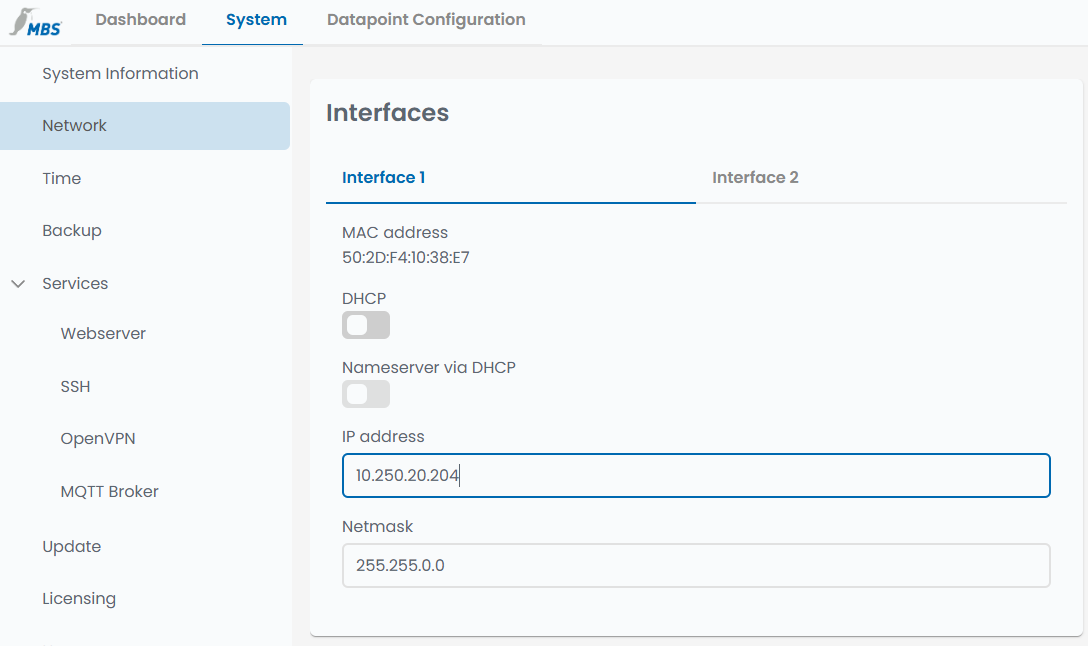
Einstellung einer anlagenspezifischen IP-Adresse
Die anlagespezifischen IP-Adressen lassen sich im Webinterface unter System → Netzwerk → Schnittstellen einstellen:
Hochladen der Konfigurationsdaten
Klicken Sie im Drei-Punkte-Menü der aktiven Treiberinstanz auf den Menüpunkt Einstellungen.
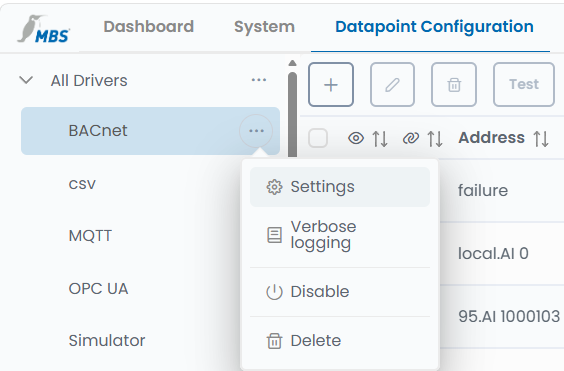
Im Anschluss öffnet sich das Dialogfenster Treiber-Einstellungen.
Wählen Sie die Registerkarte Upload/Download aus und laden Sie die Konfigurationsdaten über den Button Auswählen hoch.
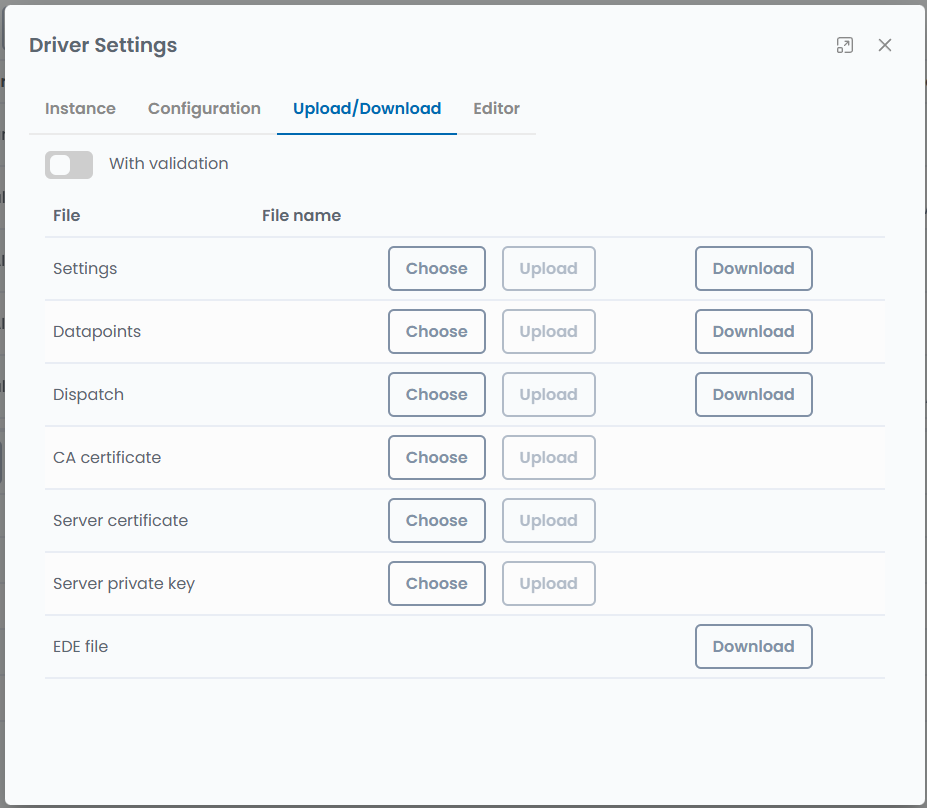
Damit die vorgenommenen Änderungen wirksam werden, ist nach dem Speichern ein Neustart des Gateways erforderlich. Erst nach dem Neustart greifen die aktualisierten Einstellungen.
Reset
Sollte das Gateway nicht erreichbar sein, können Sie direkt am Gerät über den Reset-Taster einen Reset durchführen.
| Funktion | Taste gedrückt halten (in Sekunden) | Anzeige Status-LED |
|---|---|---|
| Neustart | 1 | blinkt grün/schnell |
| Zurücksetzen der IP-Adresse auf Default | 5 | blinkt gelb/schnell |
| Werkseinstellungen wiederherstellen | 30 | blinkt rot/schnell |