


Inhalt
Diese Kurzanleitung bietet Ihnen einen ersten Überblick über die neue Benutzeroberfläche der MBS-Gateways der XT-Serie. Anhand von Screenshots und kurzen Erläuterungen werden die wichtigsten Menüpunkte und Einstellungsmöglichkeiten vorgestellt.
Die Anleitung dient als erste Orientierungshilfe und soll Ihnen den Einstieg sowie die Navigation innerhalb der neuen Benutzeroberfläche erleichtern.
Bitte beachten Sie, dass diese Kurzanleitung lediglich einen grundlegenden Überblick bietet und keine vollständige Dokumentation darstellt. Eine ausführliche Bedienungsanleitung mit detaillierten Beschreibungen der einzelnen Funktionen und Einstellungsmöglichkeiten wird zu einem späteren Zeitpunkt veröffentlicht.
Treiber
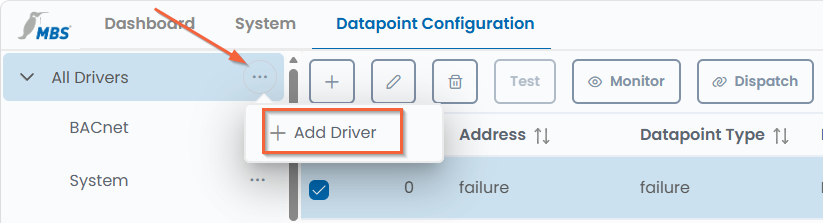
Datenpunktkonfiguration → Alle Treiber
Treiber hinzufügen:
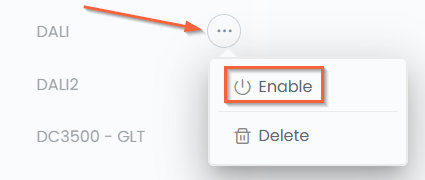
Treiber aktivieren:
Treiber-Einstellungen
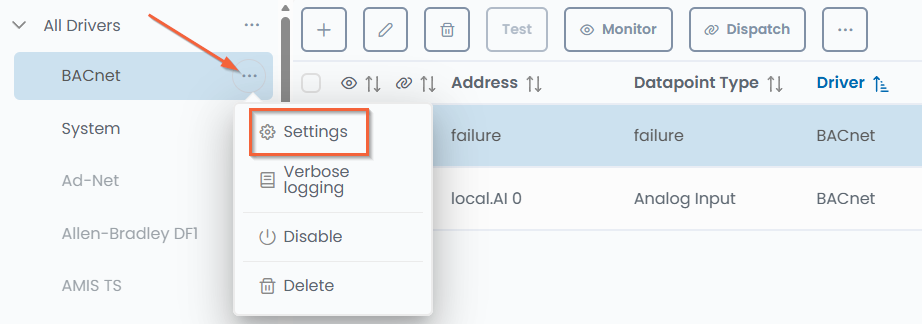
Datenpunktkonfiguration → BACnet
Die Treiber-Einstellungen finden Sie im Drei-Punkte-Menü:
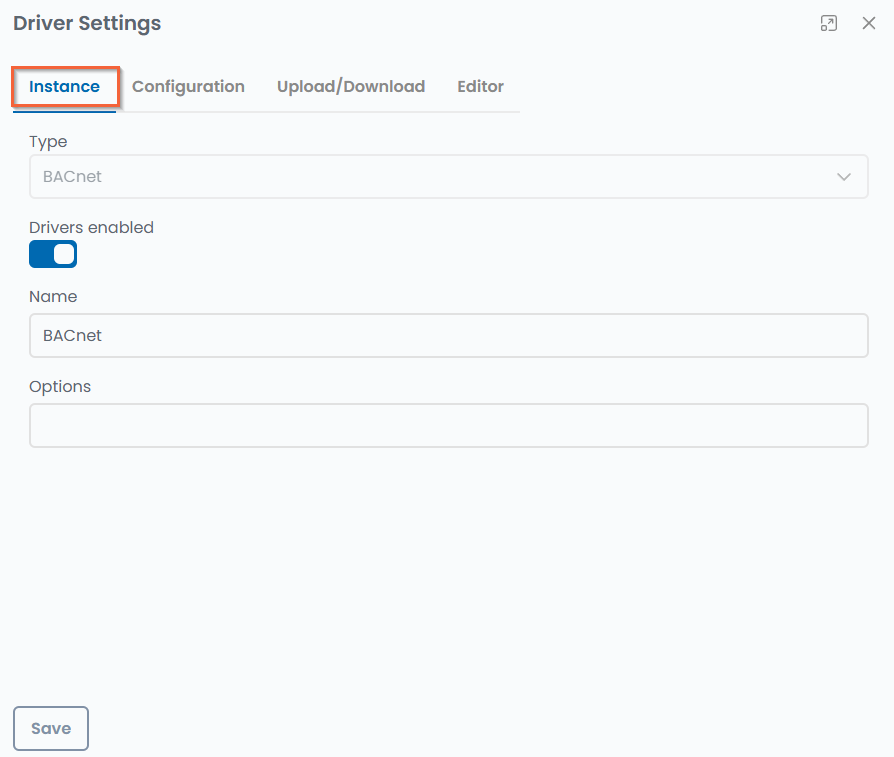
Instanz
Konfiguration
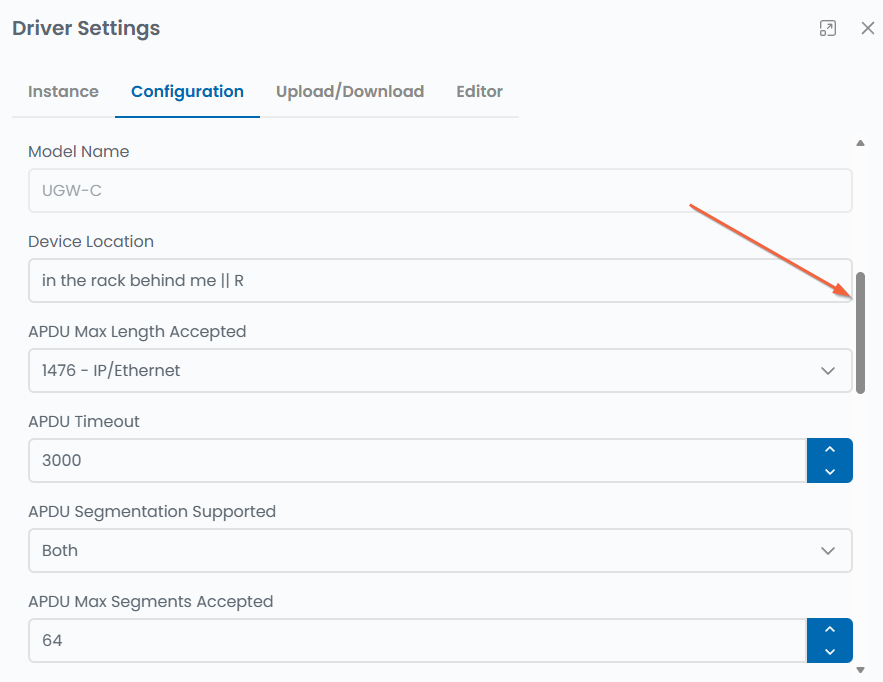
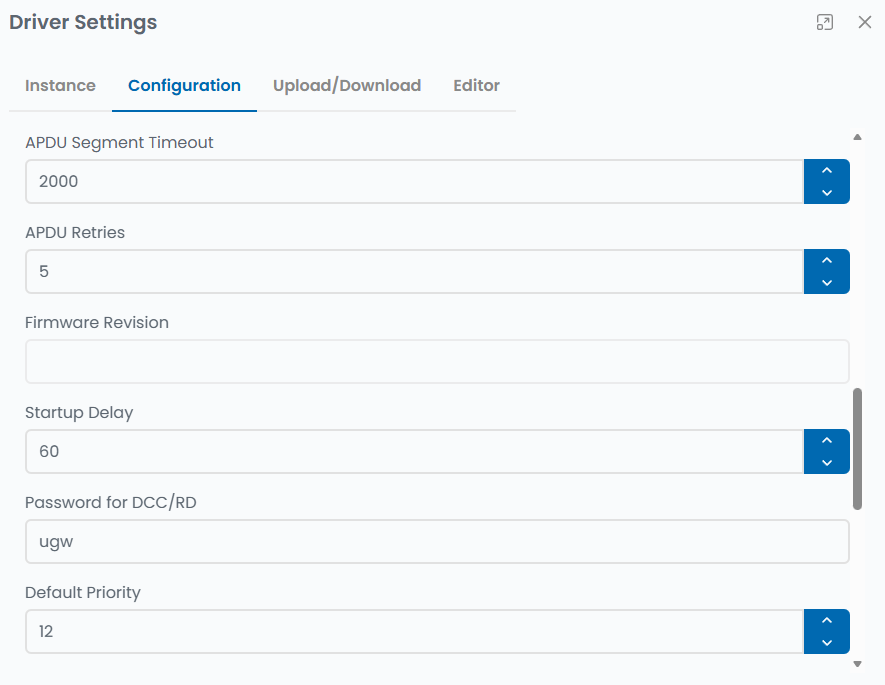
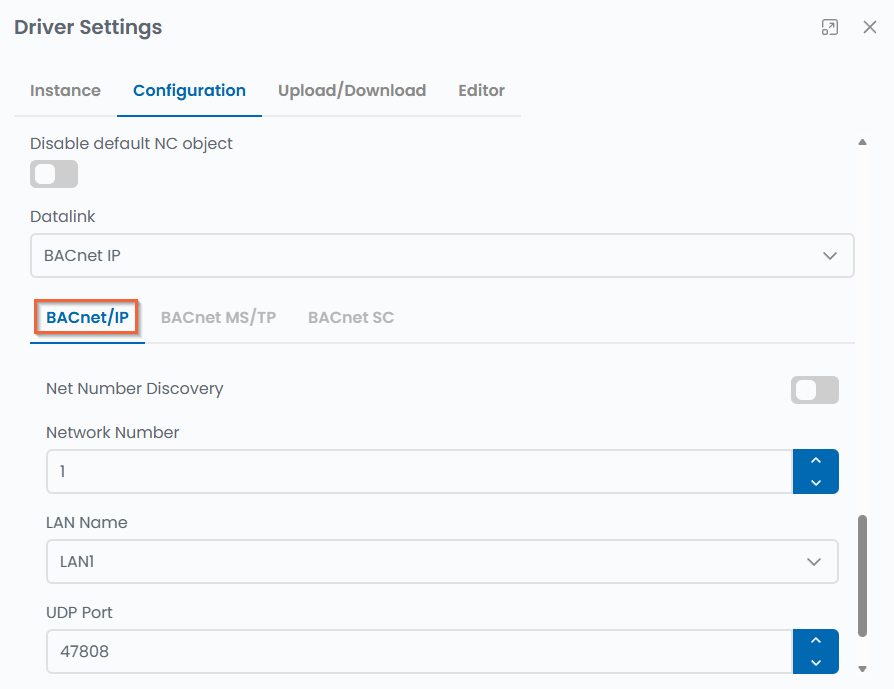
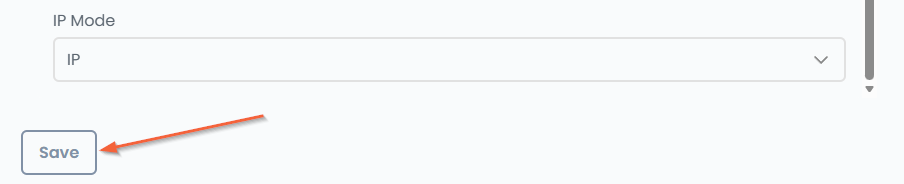
Hier nehmen Sie allgemeine Einstellungen für den BACnet-Treiber und die BACnet-Datenverbindungen vor. Klicken Sie auf <Speichern> und starten Sie das Gerät neu, um die Änderungen zu übernehmen.
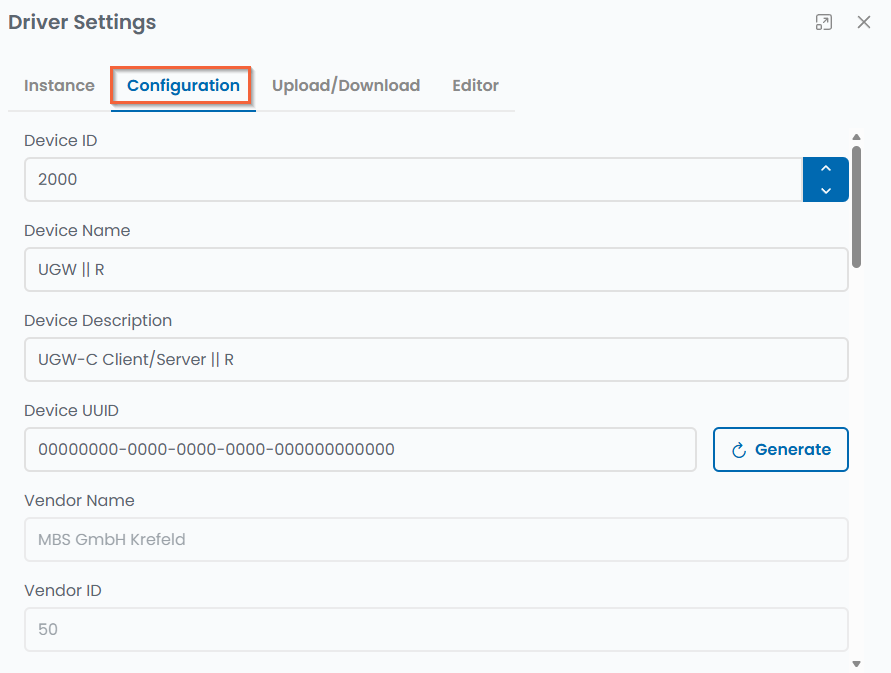
Mit dem Schieberegler auf der rechten Seite können Sie nach unten scrollen:
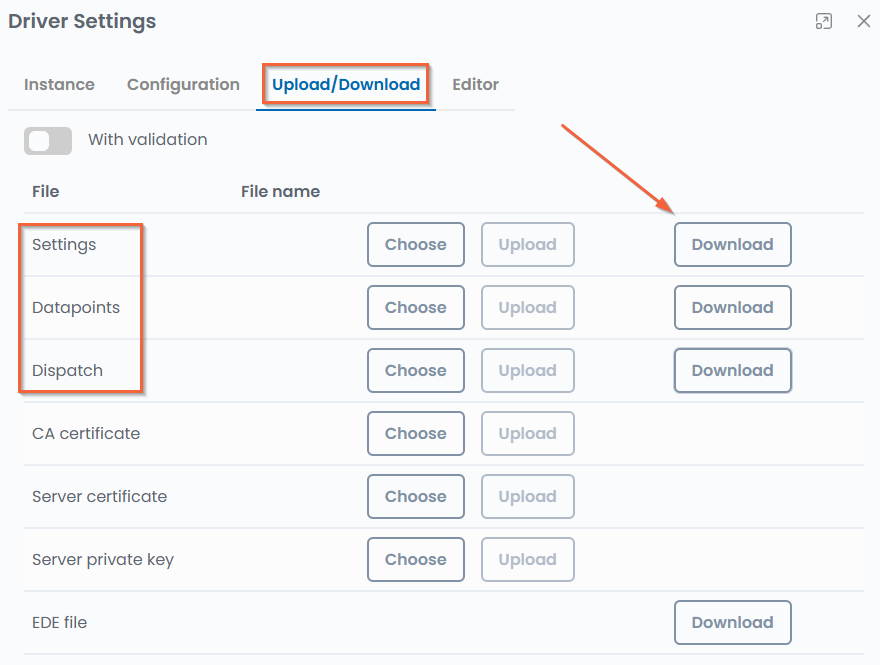
Upload/Download
Die BACnet-Konfiguration ist in drei Dateien gespeichert. Die Dateien dienen dazu, die Kommunikation eines Treibers zu konfigurieren, Datenpunkte zu definieren und diese miteinander zu verknüpfen.
| Dateityp | Dateiname | Beschreibung |
|---|---|---|
| Treiber | bac1.cfg | Diese Datei enthält die Grundeinstellungen für den jeweiligen Treiber. Sie legt fest, wie der Treiber kommuniziert, und enthält die erforderlichen protokollspezifischen Parameter. |
| Datenpunkte | bac1.txt | Diese Datei definiert die vom Treiber bereitgestellten Datenpunkte. Sie enthält die Informationen und Eigenschaften der Datenpunkte, die für den jeweiligen Treiber erforderlich sind. |
| Dispatch | dispatch.txt | Diese Datei legt fest, wie Datenpunkte verschiedener Treiber miteinander verknüpft werden. Sie definiert Quelle und Ziel einer Datenübertragung und bestimmt somit, wohin ein Wert innerhalb des Gateways weitergeleitet wird. |
Diese Dateien können hier zwischen dem Computer und dem Gateway übertragen werden (Download/Upload):
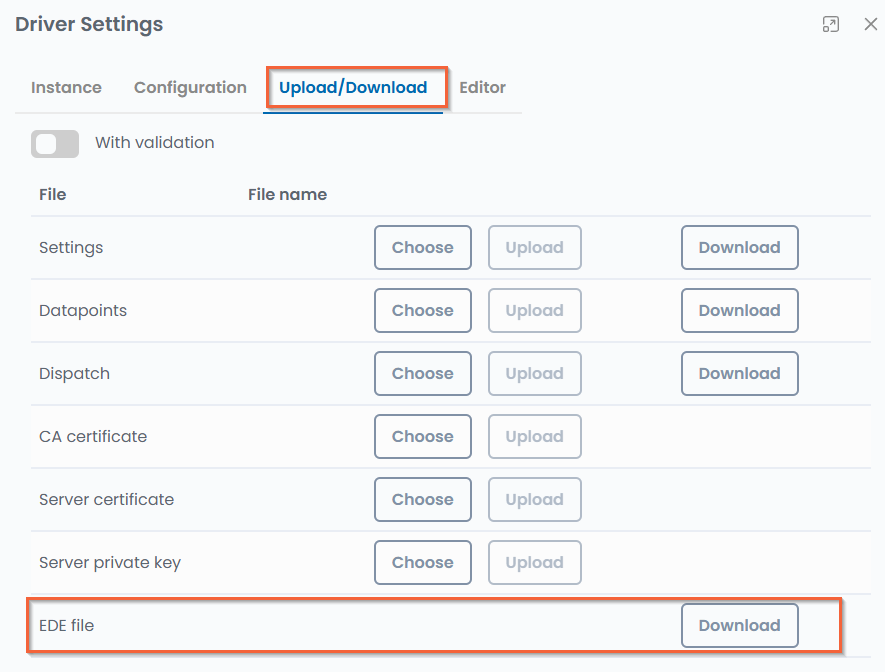
EDE-Datei (Engineering Data Exchange)
Die im Gateway konfigurierten BACnet-Objekte und -Funktionen können in Form einer spezifischen CSV-Datei (Engineering Data Exchange) mit anderen an einem Projekt beteiligten Partnerunternehmen ausgetauscht werden.
Hinweis: Die EDE-Datei wird automatisch generiert und als komprimierte Datei im tgz-Format auf den Computer heruntergeladen.
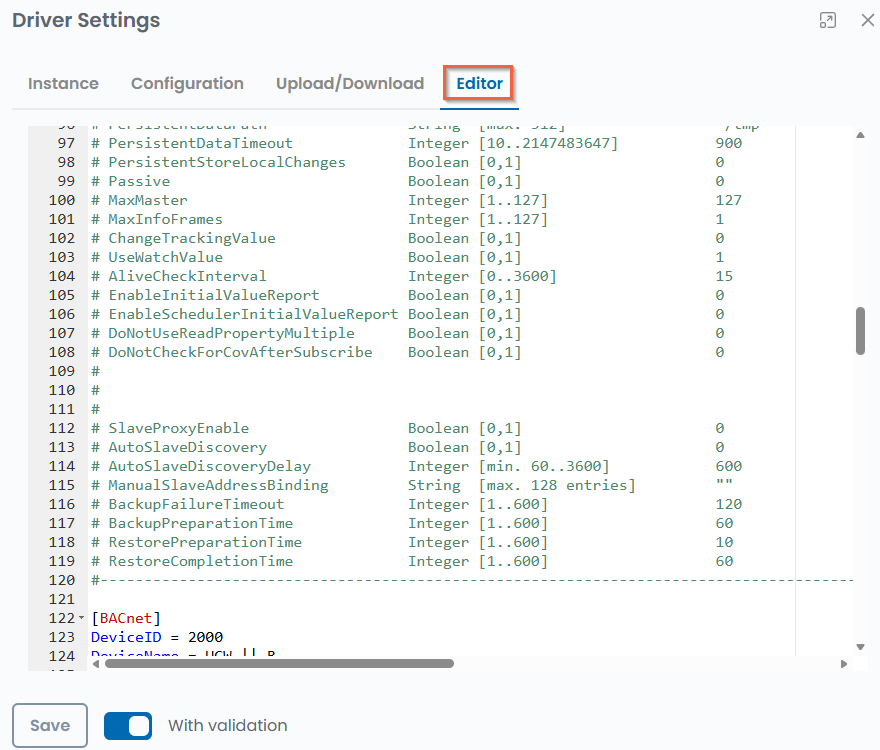
Editor
Über die Registerkarte „Editor“ werden Textdialogfelder geöffnet, in denen Sie die jeweiligen Dateien direkt bearbeiten können, ohne sie erneut hoch- oder herunterladen zu müssen.
BACnet – Persistente Daten
Die Eigenschaften lokaler BACnet-Objekte können so konfiguriert werden, dass über BACnet vorgenommene Änderungen dauerhaft gespeichert werden. Ein dauerhaft gespeicherter Wert bleibt auch nach einem Neustart des Gateways erhalten. Weicht ein dauerhafter Wert vom ursprünglich konfigurierten Wert ab, wird er unter „Persistente Daten“ angezeigt.

Dort können Sie festlegen, welcher Wert künftig verwendet werden soll.
Persistente Daten löschen (durch Klicken auf <Löschen>): Der persistente Wert wird verworfen, und es wird der ursprüngliche Wert aus der Konfiguration verwendet. Persistente Daten übernehmen (durch Klicken auf <Übernehmen>): Der persistente Wert wird in die Konfigurationsdatei übernommen und anschließend aus dem persistenten Speicher entfernt.

BACnet-Datenpunktkonfiguration
Datenpunktkonfiguration → BACnet
Die Datenpunktkonfiguration ist in zwei Bereiche unterteilt. Im oberen Bereich ① werden die verfügbaren Datenpunkte angezeigt und im unteren Bereich ② die bereits erstellten Datenpunktverbindungen:
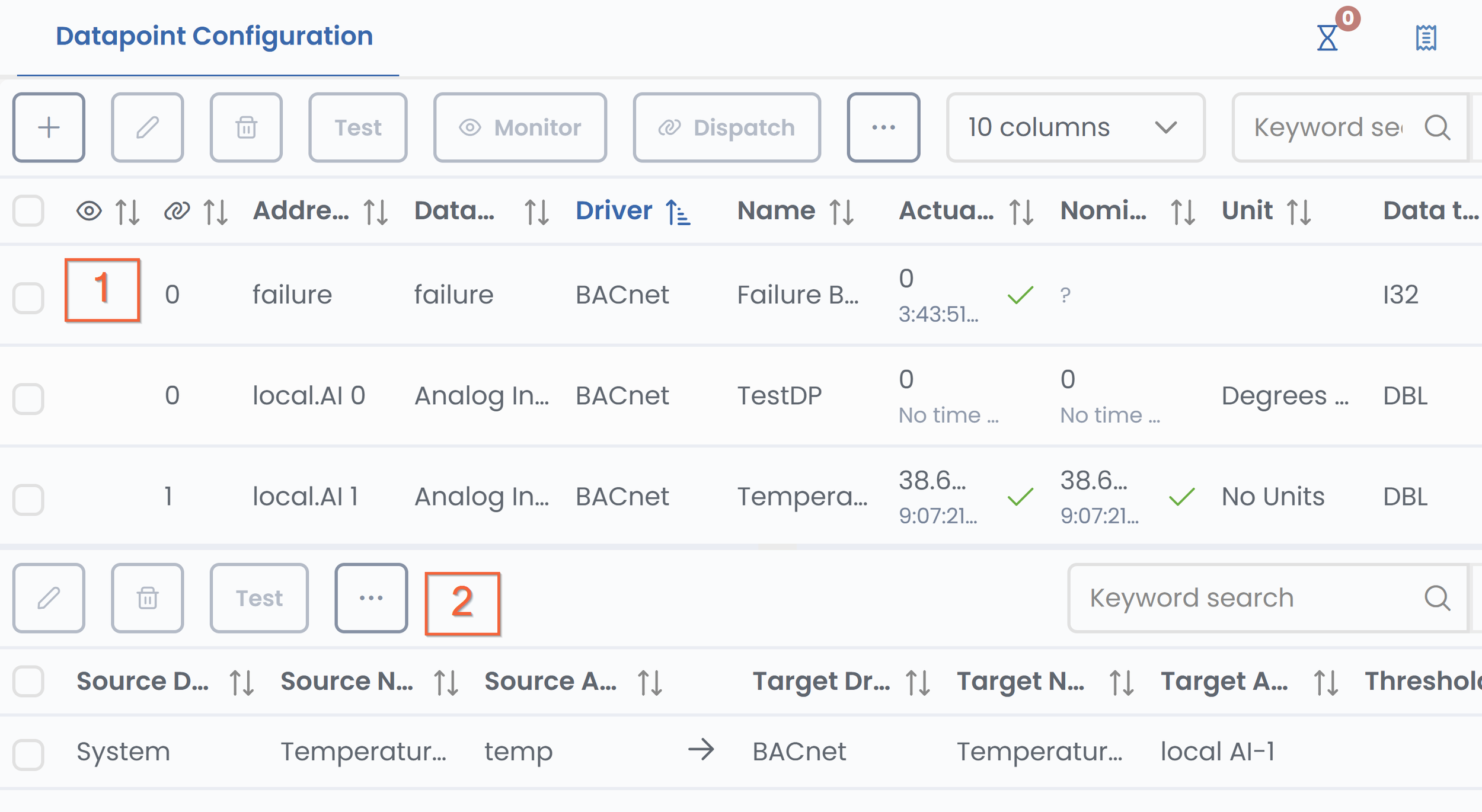
Wenn Sie einen Datenpunkt auswählen, können Sie ihn über die hervorgehobenen Schaltflächen bearbeiten oder löschen:

Über die markierte Schaltfläche können Sie einen neuen Datenpunkt erstellen:
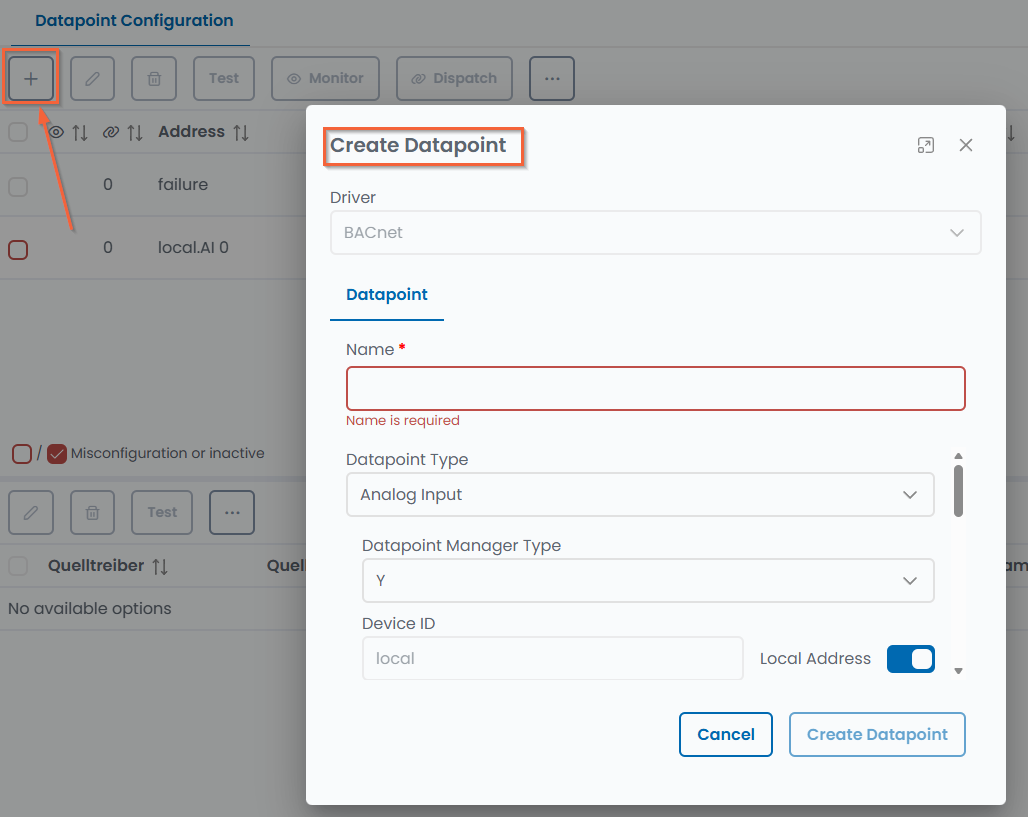
Mit dem Schieberegler auf der rechten Seite können Sie nach unten scrollen:
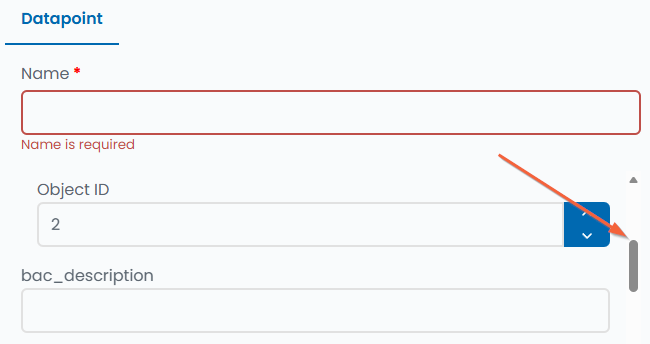
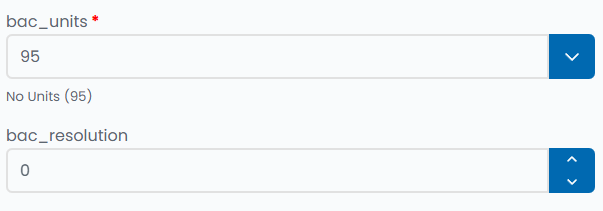
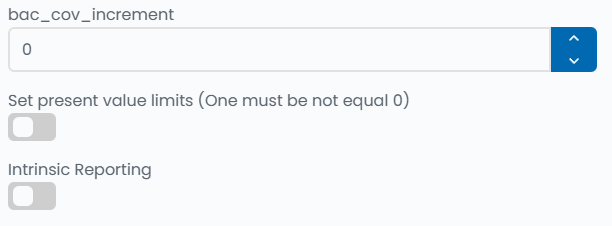
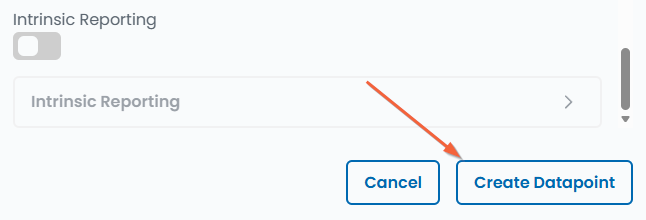
Klicken Sie auf <Datenpunkt erstellen>, um den Datenpunkt zu erstellen.
Erstellen einer Datenpunktverbindung
Die Schaltfläche <Dispatch> ist aktiv, sobald ein oder mehrere Datenpunkte in der Übersicht ausgewählt sind. Mit dieser Funktion lassen sich Verbindungen zwischen Datenpunkten erstellen.
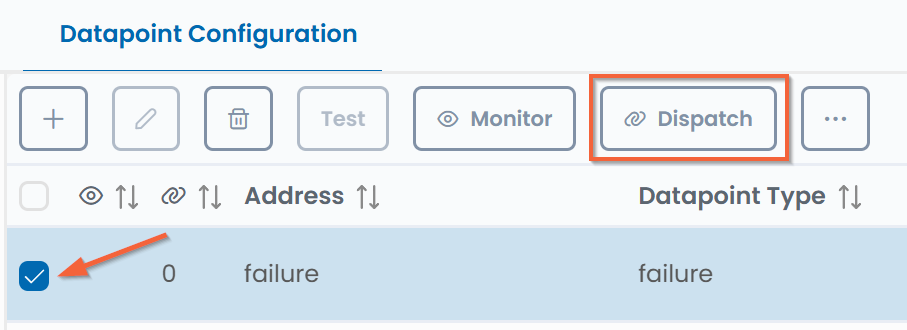
Durch das Betätigen der Schaltfläche öffnet sich der Dialog „Neuen Dispatch erstellen“. Die weitere Konfiguration hängt davon ab, ob eine Verbindung zu neuen Datenpunkten oder zu bereits bestehenden Datenpunkten hergestellt werden soll.
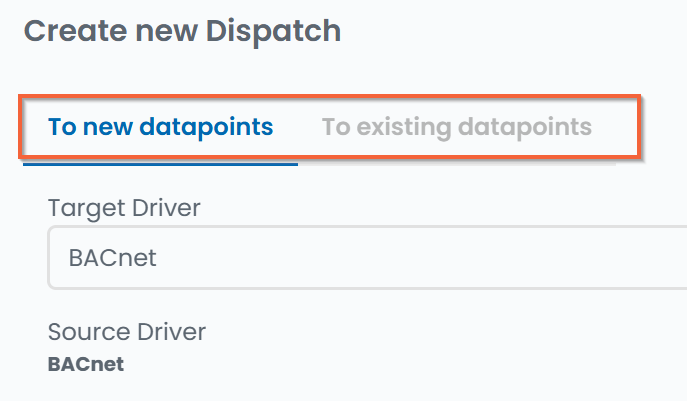
Dispatch zu neuen Datenpunkten
Wählen Sie zunächst den Zieltreiber aus, zu dem die Verbindung aufgebaut werden soll. Legen Sie für den entsprechenden Quelltreiber dann den passenden Zieldatenpunkttyp fest. Anschließend lässt sich über den Regler definieren, ob die Verbindung nur in eine Richtung oder bidirektional funktionieren soll, sofern es die Datenpunkttypen unterstützen.
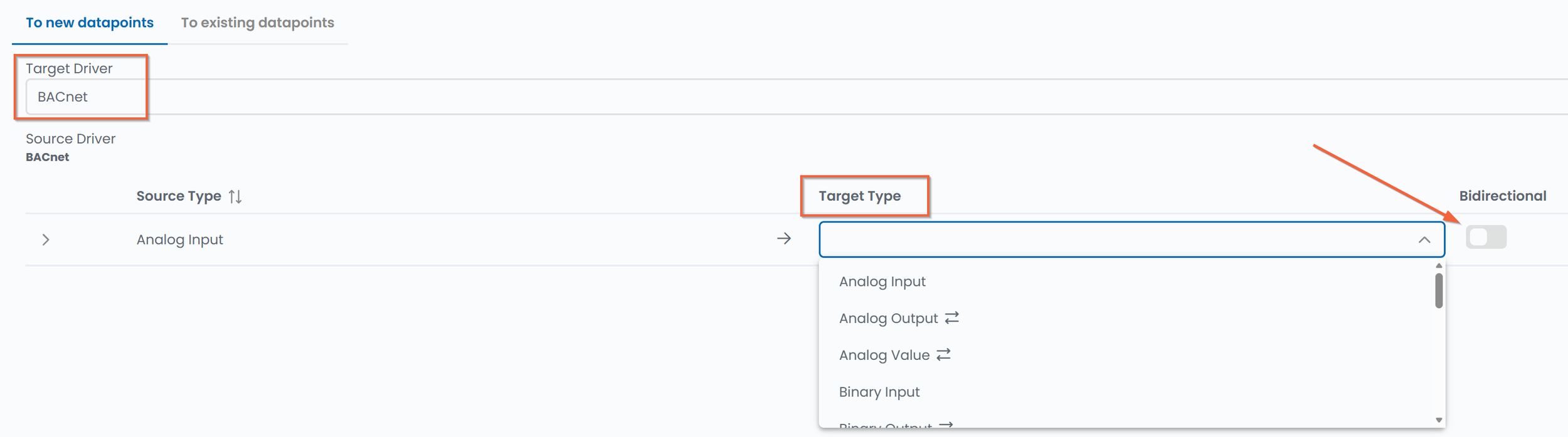
Nach Klick auf <Dispatch speichern> wird die Verbindung aktiviert. Die Änderungen werden jedoch erst nach einem Neustart des Datenpunktmanagers wirksam.
Dispatch zu bestehenden Datenpunkten
Eine Verbindung zu bestehenden Datenpunkten lässt sich nur dann auswählen, wenn genau ein Quelldatenpunkt markiert ist. Unterhalb des ausgewählten Quelldatenpunkts kann der Zieltreiber ausgewählt werden.
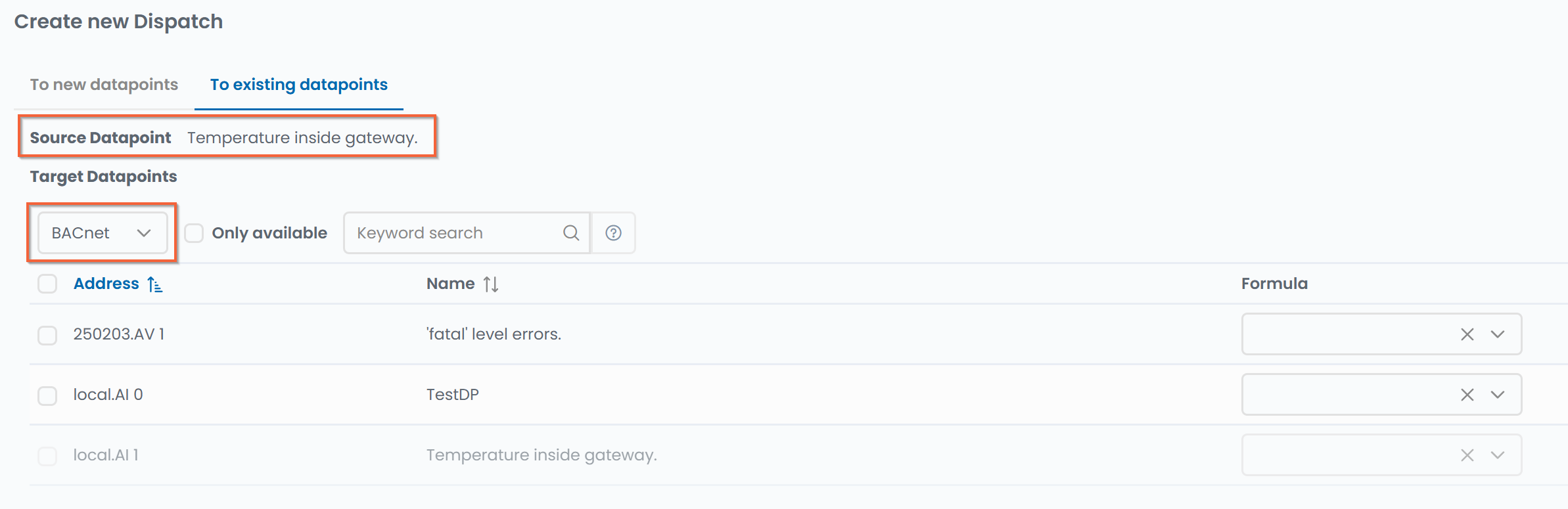
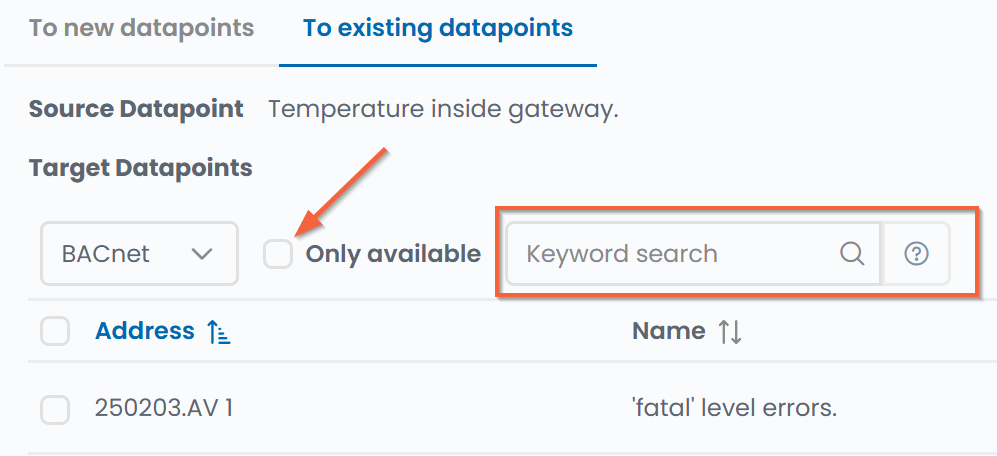
Durch Aktivierung der Option „Nur verfügbare“ wird die Liste der möglichen Zieldatenpunkttypen auf diejenigen beschränkt, mit denen eine Verbindung tatsächlich hergestellt werden kann. Zur weiteren Eingrenzung der Auswahl steht eine Schlüsselwortsuche zur Verfügung, mit der die angezeigten Datenpunkte gefiltert werden können:
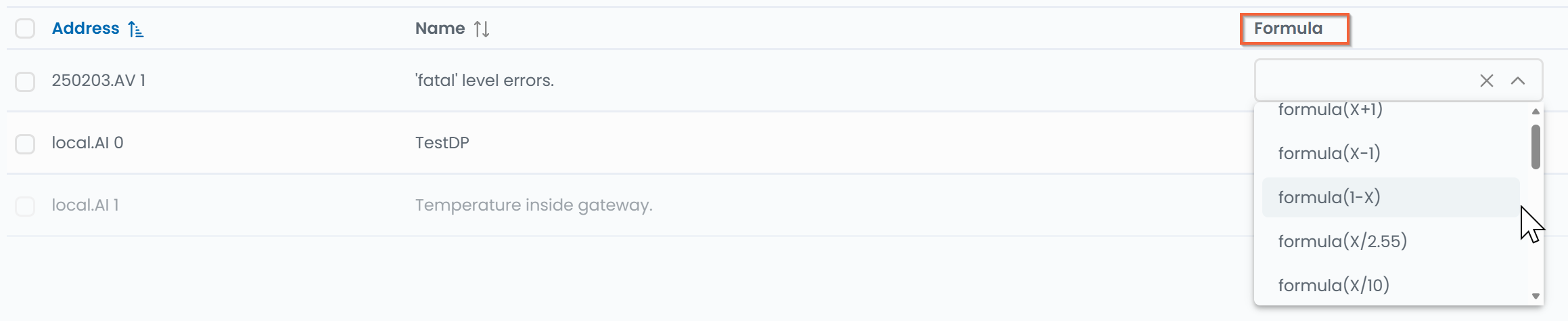
Ausgewählte Zieldatenpunkte können mit einer Formel versehen werden:
Nach Klick auf <Dispatch speichern> wird die Verbindung aktiviert. Die Änderungen werden jedoch erst nach einem Neustart des Datenpunktmanagers wirksam.