

Die Anmeldung per Benutzername und Passwort für den SSH-Zugang wurde mit dem betreffenden Update aus Sicherheitsgründen deaktiviert. Wenn Sie bisher Benutzername und Passwort verwenden, richten Sie vor dem Update einen Public Key ein. Andernfalls ist nach dem Update kein SSH-Zugriff mehr möglich.
Diese Anleitung richtet sich an Windows-User.
Einrichtung der Public-Key-Authentifizierung z. B. mit PuTTY
1. SSH-Schlüssel mit PuTTY erstellen
Öffnen Sie PuTTYgen.
Wählen Sie RSA (SSH-2) und eine Schlüssellänge von 2048 oder 4096 Bit. Klicken Sie anschließend auf Generate und bewegen Sie die Maus, bis der Schlüssel erzeugt wurde.
Nach der Erstellung des Schlüssels:
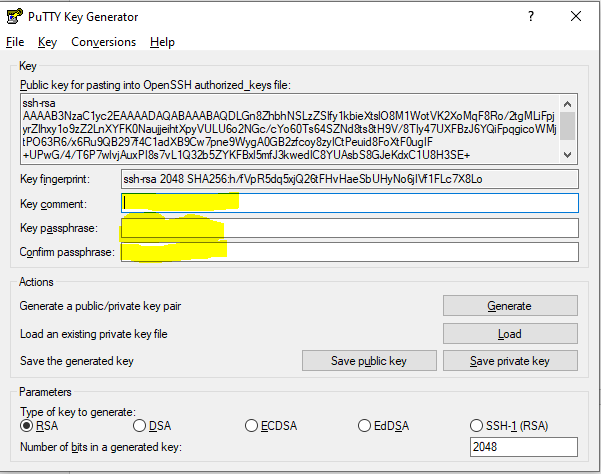
Löschen Sie den automatisch erzeugten Eintrag unter Key comment.
Optional: Vergeben Sie eine Passphrase.
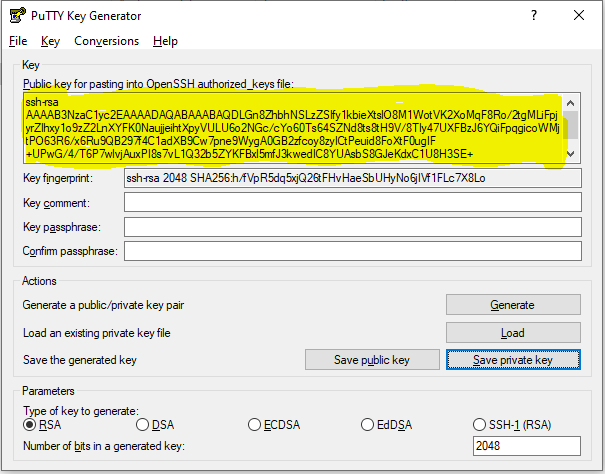
Speichern Sie den Private Key.
Speichern Sie den Public Key.
Kopieren Sie den vollständigen Public Key in die Zwischenablage.
2. Public Key im Gateway hinterlegen
Melden Sie sich mit einem Admin-Account im Webinterface des Gateways an.
Navigieren Sie zu:
General → IP Network und scrollen Sie zum Abschnitt SSH Accounts.
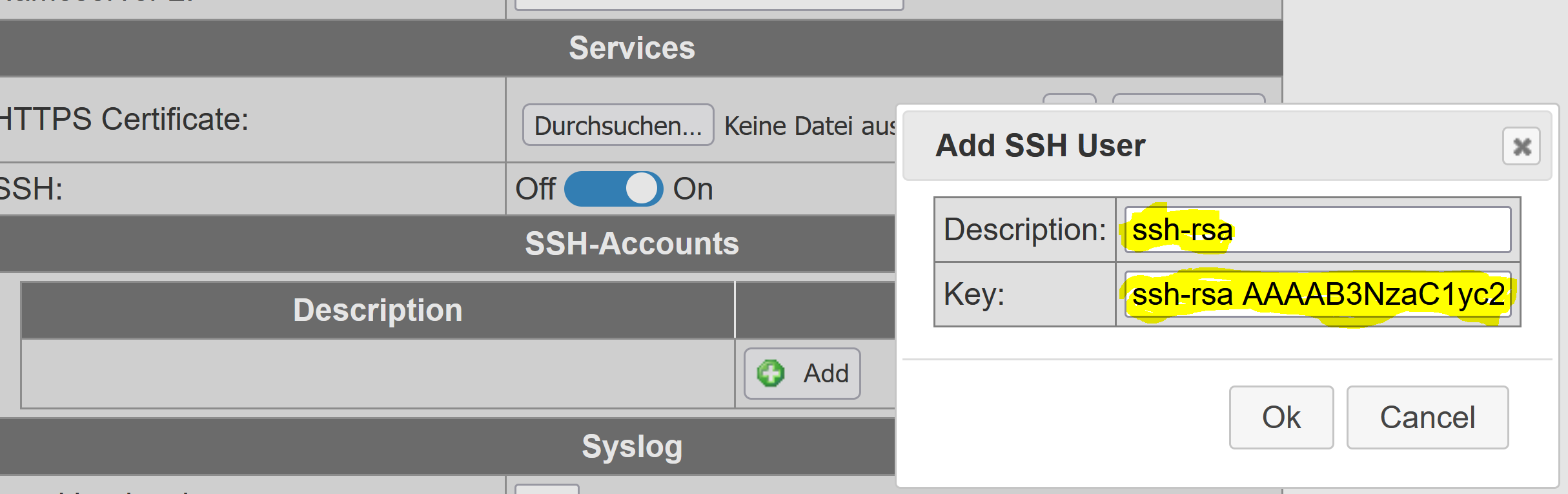
Um einen neuen Eintrag zu erstellen, wählen Sie Edit → Add und tragen Sie eine Description für den SSH-Zugang ein (beispielsweise den Benutzernamen oder Verwendungszweck).
Fügen Sie anschließend den zuvor kopierten SSH Public Key in das Feld Key ein und klicken Sie auf Ok.
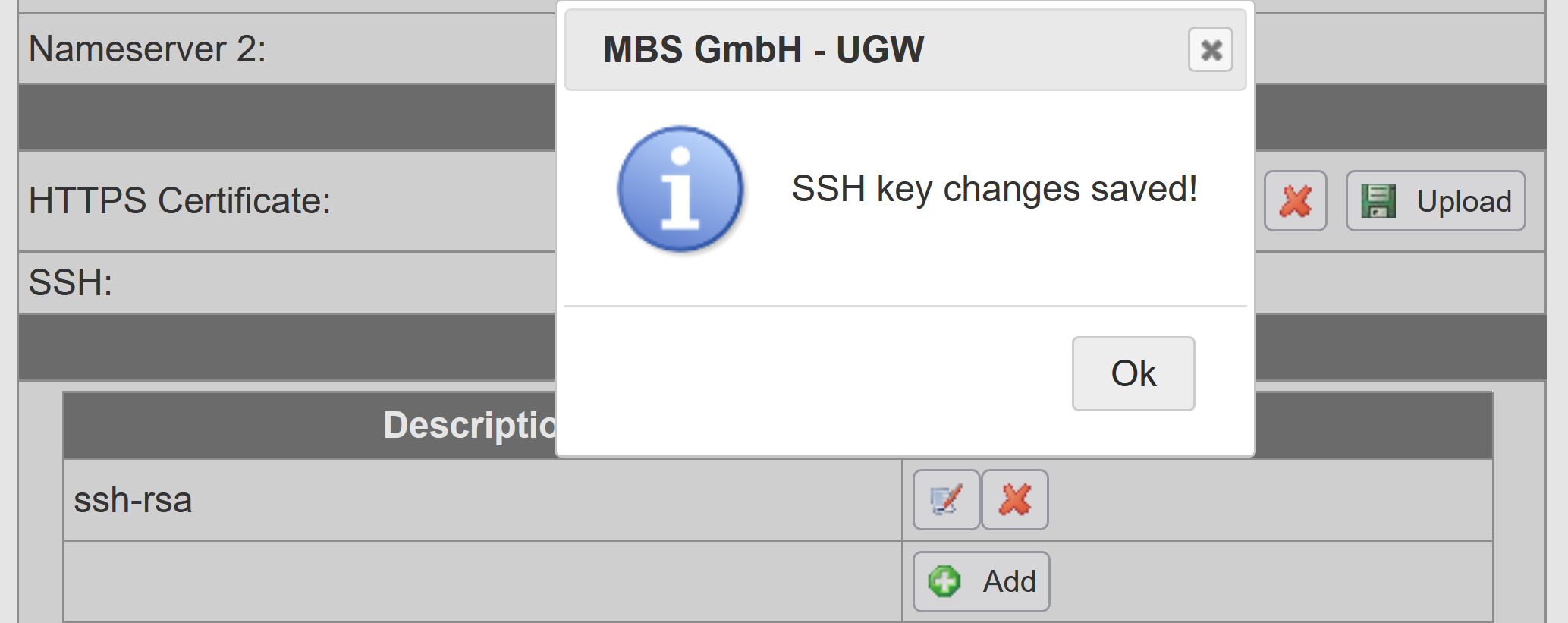
Bestätigen Sie im Anschluss die Eingabe:
3. PuTTY konfigurieren
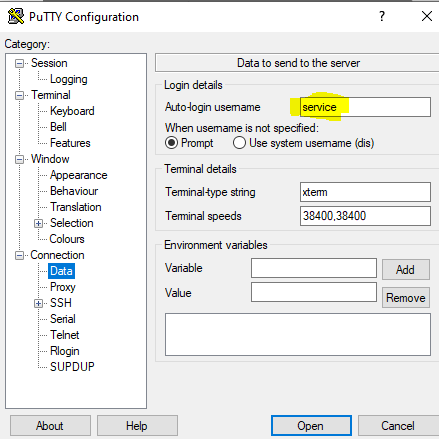
Öffnen Sie PuTTY und navigieren Sie zu Connection → Data und tragen Sie in das Feld Auto-login username „service“ ein.
Navigieren Sie im Anschluss zu Connection → SSH → Auth und wählen Sie unter Private key file for authentication den zuvor gespeicherten Private Key aus.
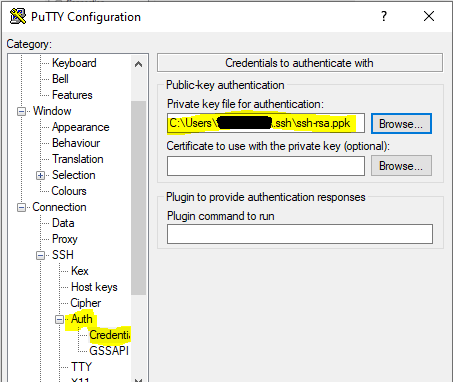
Starten Sie anschließend die SSH-Verbindung.
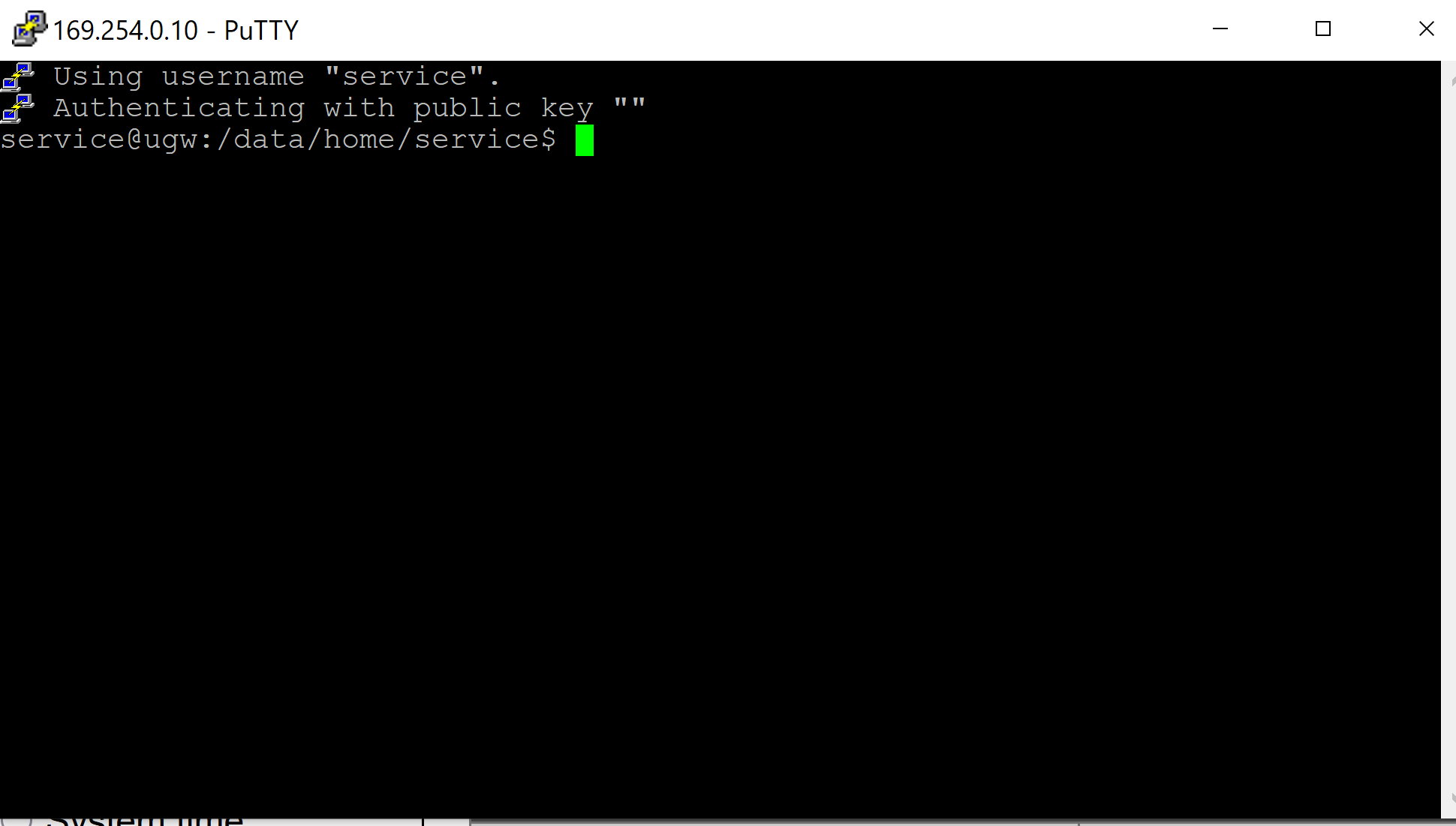
Die SSH-Verbindung zum Gateway wird aufgebaut und die Authentifizierung erfolgt über den hinterlegten Schlüssel. Eine Anmeldung per Passwort ist nicht erforderlich.
Mögliche Fehler
| Problem | Mögliche Ursache / Prüfung |
|---|---|
| Kein SSH-Zugriff möglich | Prüfen Sie, ob der Public Key korrekt im Gateway hinterlegt wurde. |
| Permission denied | Prüfen Sie, ob der richtige Benutzer und der zum Public Key gehörende Private Key verwendet werden. |
| Verbindung kann nicht aufgebaut werden | Prüfen Sie die Netzwerkverbindung zum Gateway. |